Síntesis del artículo
Llevar un riguroso control de gastos excel es fundamental para conocer la salud financiera de tu negocio, optimizar presupuestos y cumplir sin errores con las obligaciones tributarias. En este artículo, te explicamos cómo utilizar paso a paso nuestra plantilla gratuita, qué campos y normativas fiscales debes tener en cuenta al rellenarla, y cuáles son las alternativas más eficientes para automatizar tu contabilidad cuando tu empresa crezca.
Roger Dobaño · CEO de Quipu
Los gastos en un negocio son algo totalmente inevitable, como también su registro en la contabilidad. Seas un profesional o una PYME, necesitas llevar un riguroso seguimiento de los gastos para no solo estar al día con Hacienda, sino también comprobar el estado de salud real de tu negocio. ¿Y cómo puedes hacerlo fácilmente? Con una plantilla Excel de control de gastos.
En Quipu tenemos exactamente lo que necesitas, porque te ofrecemos una plantilla gratuita que es ideal para esto. La puedes personalizar, es muy intuitiva y la puedes obtener gratis en segundos. ¿Quieres saber más? Pues sigue leyendo.
Ventajas de utilizar una plantilla Excel para el control de gastos
¿Cómo gestionar tus estados financieros en Excel?
📹 Vídeo explicativo: Si quieres ir un paso más allá del control de gastos, te mostramos cómo estructurar el balance y el flujo de caja de tu negocio con una plantilla complementaria.
El uso de un Excel para registrar y organizar los movimientos de tu empresa ofrece múltiples beneficios frente a los métodos manuales tradicionales. Entre las principales ventajas destacan:
- Ahorro de tiempo: Permite centralizar la información y calcular automáticamente los totales de IVA y bases imponibles.
- Organización y precisión: Facilita la clasificación por categorías y trimestres, manteniendo todos los comprobantes y facturas en un único documento de control financiero rápido.
- Visión global: Te ayuda a detectar desviaciones en el presupuesto y a visualizar el estado real de tu tesorería al instante.
Análisis y seguimiento visual de gastos a lo largo del tiempo
Una plantilla bien estructurada no solo sirve para anotar cifras mes a mes, sino que te permite analizar visualmente la evolución de tus finanzas. Utilizando gráficos y tablas dinámicas en Excel, puedes comparar el gasto planificado frente al real con gran facilidad, detectando tendencias por trimestre y anticipándote a posibles problemas de liquidez.
Control de gastos personales vs empresariales
Aunque el enfoque principal de nuestra herramienta es empresarial, también es posible adaptarla para el ámbito privado. La diferencia clave radica en la categorización y las obligaciones fiscales: mientras que en un negocio es obligatorio desglosar el IVA y el IRPF para su presentación a Hacienda, para unas finanzas personales basta con clasificar los gastos en fijos y variables para poder calcular tu capacidad de ahorro.
¿Cómo utilizar la plantilla Excel de control de gastos?
La plantilla de control de gastos en Excel que te ofrecemos es muy fácil de usar. Lo único que tienes que hacer es completar los campos correspondientes con la información de tu negocio siguiendo las pautas que te daremos más adelante. Si lo haces, podrás tener también la seguridad de cumplir con los estándares de la Agencia Tributaria.
Ahora, vamos a explicarte paso a paso cómo rellenar la plantilla:
Registro de los gastos
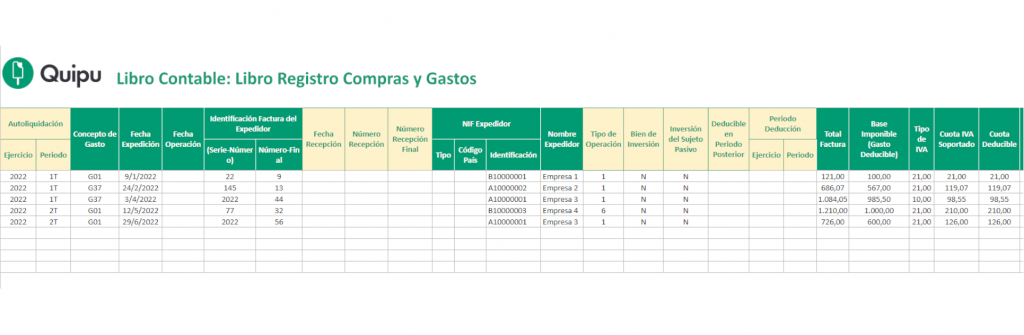
A modo de resumen rápido para agilizar tu flujo de trabajo, estos son los pasos clave para registrar cada factura:
- Indicar Ejercicio, Periodo y Concepto.
- Rellenar las fechas de Expedición y Operación.
- Identificar la factura del expedidor (Serie y Número final).
- Detallar la Fecha y Número de Recepción.
- Proporcionar los datos de quien expide la factura (Tipo, NIF, País).
- Especificar si es un Bien de Inversión y el Tipo de Operación.
- Introducir los importes (Base Imponible, Tipo de IVA e IRPF).
Para comenzar, tienes que indicar el año de Ejercicio y el trimestre del Periodo de cada factura de gasto. Es fácil, ya que basta con rellenarlos, aunque el trimestre debe indicarse usando los términos 1T, 2T, 3T o 4T según el que corresponda. Al lado de estos campos encontrarás el de Concepto de Gasto, en el que tienes que indicarlo con la terminología que uses en tu negocio.
A continuación, están los campos Fecha Expedición y Fecha Operación que, normalmente, se rellenan con la misma fecha cada uno. Luego, dentro de Identificación de Factura del Expedidor, tendrás que colocar la Serie de la factura y su Número Final. No importa que las facturas que registres no sean correlativas en este caso.
En los siguientes apartados tienes que indicar cuándo recibiste la factura (Fecha de Recepción), así como el Número de Recepción y el de Recepción final, siempre y cuando haya varias líneas de gasto. Después, tienes que dar los datos de quien expide la factura, indicando el Tipo (empresa o persona), Código País, Identificación (NIF o CIF según corresponda) y Nombre de quien emite la factura.
Luego tienes que indicar si el gasto es por un Bien de Inversión, añadiendo si está vinculado o no a un Sujeto Pasivo. También tendrás que decir qué Tipo de Operación ha sido, introduciendo un 1 si ha sido en España, un 3 si ha sido en Europa y un 6 si ha sido intracomunitaria.
Por último, introduce el Tipo de IVA y la Base Imponible para que la plantilla calcule el valor real del IVA y el importe Total de la factura, aunque también tendrás que añadir si hay exención de IVA, si este es deducible, el valor del IRPF y la fecha de pago de cada importe.

Descargar plantilla Excel de control de gastos gratis (2026)
Si quieres empezar ya a usarla, necesitas descargar la plantilla de de control de gastos gratis. Esto también es simple, porque basta con rellenar el siguiente formulario con tu nombre y dirección de e-mail. Al hacerlo, la recibirás casi al momento.

Alternativas a Excel: Software de control de gastos automatizado
¿Por qué el Excel se queda corto en 2026?
📹 Vídeo explicativo: Analizamos el impacto de las nuevas normativas de facturación y por qué dar el salto de Excel a un software automatizado te ahorrará tiempo y sanciones.
Como herramienta de control de gastos, Excel es una muy buena opción gracias a soluciones como nuestra plantilla. Es muy accesible, fácil de usar y muy eficaz a la hora de automatizar procedimientos. Pero, a la larga, se vuelve insuficiente.
Aunque ayuda mucho, necesita que introduzcas manualmente los datos de cada compra o gasto, además de obligarte a dedicar tiempo para comprobar que todos los datos son correctos y precisos ya que, de lo contrario, podrías tener una sanción por parte de Hacienda, además de problemas de contabilidad.
Cuando un negocio crece y se vuelve grande, esto se convierte en un serio problema, y es por eso que, al final, el mejor camino es utilizar un software de facturación. Los programas de calidad en este ámbito automatizan todo lo relacionado con las facturas, ya que obtienen la información de tu negocio en tiempo real y la trasladan a los documentos que necesites.
Preguntas frecuentes
¿Cómo hacer un Excel para controlar los gastos?
Para hacer un Excel de gastos, crea columnas clave (Fecha, Concepto, Categoría, Ingreso, Gasto y Total). Usa la fórmula SUMA para automatizar los totales mensuales. La forma más rápida y sin margen de error es descargar una plantilla preconfigurada.
¿Cómo hacer un control de gastos personales en Excel?
Abre una hoja de cálculo y categoriza tus gastos fijos (alquiler, luz) y variables (ocio, comida). Registra cada movimiento diariamente y compara el total mensual con tus ingresos para calcular con exactitud tu capacidad de ahorro.
¿Cómo elaborar un control de gastos?
Para elaborar un control de gastos debes: 1) Recopilar todas tus facturas y tickets. 2) Registrar los datos en un Excel o software especializado. 3) Clasificar cada gasto por categoría. 4) Revisar periódicamente los reportes financieros de la herramienta.
💡 ¿Quieres tener bajo control tus ingresos y gastos?
Con el programa de facturación de Quipu podrás:
✅ Tener tus ingresos y gastos al día: Tus facturas emitidas y recibidas estarán siempre actualizadas con la información de los cobros y pagos que hayas realizado.
✅ Controlar tu facturación: Centraliza y gestiona todas tus facturas asociando la información de los cobros y pagos de tus clientes y proveedores.
✅ Ahorrar horas de trabajo: Con nuestro lector de tickets y facturas conseguirás digitalizar y contabilizar todos tus documentos de forma automática.
📹 Descubre Quipu en 2 minutos